Promo Accurate V.4 di Bulan April Gratis Extra License + 1 hari Training

Promo Accurate Software Akuntansi Dapatkan Bonus Implementasi 1 Hari dan Extra License Untuk Pembelian Paket Software Accurate Enterprise Edition versi 4 di Bulan April.

Tampilkan postingan dengan label currency. Tampilkan semua postingan

Software Accurate : Membuat Database dengan BaseCurrency USD


Accurate Software Akuntansi

Selamat siang para pengguna Software Accurate di seluruh Indonesia, sebelum masuk ke tips dan trik lebih lebih dalam, saya ingin mengucapkan selamat menunaikan ibadah puasa bagi yang menjalaninya.

Oke, kita langsung masuk ke dalam kasus :
Berikut cara membuat BaseCurrency USD dan IDR sebagai mata uang asing.

Buka Accurate, pilih Create New Database (Membuat Database Baru) lalu akan ditampilan Welcome to Accurate (Selamat Datang di Accurate). Tentukan alamat data baru akan disimpan dimana dan dengan nama apa(.gdb).

Setelah membuat/Create New Database, login dengan
USERNAME : supervisor PASSWORD : supervisor
maka akan keluar tampilan Quick Setup :
pilih Bahasa - Next - Advance Setup - Next.

Di bagian Currency, Name : USD, Rate:1, Symbol US$. Dengan demikian USD akan menjadi Default Currency(BaseCurrency).
Di Currency baris kedua, Name : IDR, Rate:9500(contohnya): Rate Type pilih yang 1USD=9500IDR, Symbol Rp.

Nantinya pada saat kita input transaksi dengan mata uang Rupiah(IDR), misal Sales Invoice Total Rp 2.000.000, Rate kita isi dengan 9500 bukan 0.000096. Karena dengan memilih Rate Type 1USD=9500IDR waktu buat mata uang IDR, maka cara kerja Software Accurate adalah Rp.2.000.000/9500 untuk dijurnal sampai dengan laporan keuangan.

NB: fitur ini hanya tersedia pada Software Accurate versi 4


Dengan Software Accurate pekerjaan anda akan menjadi mudah dan menyenangkan.!

Jika Anda membutuhkan Software Accurate , presentasi (demo Software Accurate ), training atau implementasi Software Accurate , silahkan menghubungi saya:
Supandi
Telp     : 021-5308617 / 70404100
Fax     : 021-5308619
Sms     : 083877177119
BBM   : 274134C7 
E-mail : marketing@asc-intl.com


Ditulis oleh: Accounting Solution Center Sales & Trainer Program / Software Accurate Updated at : 14:24

Software Accurate : MENGINPUT PELANGGAN / CUSTOMER BARU (ACCURATE 3)

Accurate Software Akuntansi


Minggu lalu ada penelpon yang menghubungi saya. Beliau menanyakan “Bagaimana cara penggunaan Software Accurate dari awal untuk perusahaan saya? Karena bos saya beli Software Accurate tapi tidak ada trainingnya ”
Wah… saya binggung menjawabnya, saya tidak tahu informasi dan kebutuhan perusahaan beliau.
Berikut ini saya berikan tips-tips dasar Software Accurate . Semoga dapat membantu para pembaca.


Cara menginput pelanggan/ customer baru :
1. Pada tampilan layar menu utama Software Accurate
- klik menu Daftar / List
- pilih submenu Pelanggan / Customer


2. Setelah itu akan muncul Form Pelanggan / Customer yang berisikan daftar Pelanggan yang sudah pernah di input.
- Klik menu Baru / New pada Form Pelanggan


3. Kemudian akan muncul Form untuk menginput data Pelanggan(Customer) baru. Di dalam form ini terdapat beberapa bagian yang harus di isi yaitu
- Alamat, Termin, dll, Penjualan, Kontak dan Catatan


4. Pada bagian Alamat /Address , langkah – langkah yang harus dilakukan adalah :
- Isi No.Pelanggan dan Nama, khusus untuk field No Pelanggan bila sudah ada nomor pelanggan yang disimpan sebelumnya maka sistem akan otomatis meng-generate No. Pelanggan yang terakhir
(misal : No Pelanggan yg terakhir disimpan ‘8889’ maka otomatis akan muncul
‘8890’ pada field No.Pelanggan), tapi field tetap masih bisa di
ubah
- Setelah itu dapat melengkapi data yang lainnya


5. Pada bagian Termin, dll, langkah – langkah yang harus dilakukan adalah :
- Mengisi field Termin / Terms (syarat pembayaran) , Batas Kredit / Credit Limit
- Lalu pilih default Mata Uang/ Currency untuk pelanggan tersebut
- Masukkan Saldo Awal / Opening Balance per tanggal Cut Off . Bisa diisi manual atau bisa juga merinci satu per satu piutang pelanggan tersebut dengan menekan tombol ellipsis …
- Mengisi Pesan/ Message yang berisi keterangan atau pesan mengenai pelanggan tersebut setiap membuat Faktur / Invoice untuk pelanggan tersebut


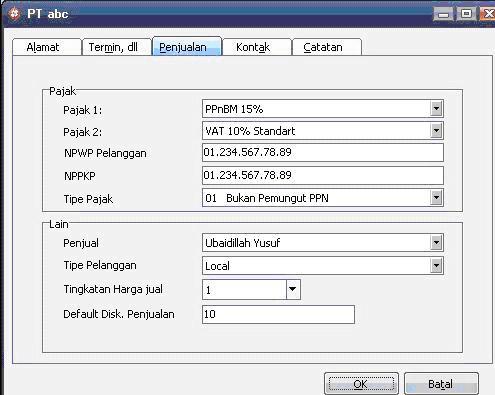
6. Pada bagian Penjualan/ Sales, langkah – langkah yang harus dilakukan adalah :
- Memilih tipe pajak yang sudah diisikan terlebih dahulu pada field Pajak 1/ Tax 1 dan Pajak 2/ Tax 2
- Mengisi NPWP Pelanggan / Tax Number dan NPPKP
- Mengisi Tipe Pajak / Tax Type
- Memilih Penjual Sales, Tipe Pelanggan/ Customer Type , Tingkatan Harga Jual / Sales Price Level dan mengisi Default Diskon Penjualan / Default Sales Discount


7. Pada bagian Kontak/ Contacts, akan muncul tampilan seperti gambar di bawah :


Jika ada kontak selain yang sudah disikan di bagian Alamat , maka klik tombol Baru / New dan akan muncul Form Kontak Baru / New Contact atas nama pelanggan tersebut , di sini kita bisa mengisikan Nama kontak lainnya setelah itu klik tombol OK.
Setelah itu akan kembali muncul Form Kontak yang sudah berisi kontak yang tadi kita masukkan.


8. Pada bagian Catatan / Notes bisa diisikan keterangan yang berubungan dengan pelanggan

9. Setelah semua data pelanggan yang diperlukan sudah terisi, klik tombol OK.
Maka aplikasi akan kembali ke Form Pelanggan/ Customer , jangan lupa klik sub menu Perbarui / Refresh untuk memunculkan data pelanggan yang baru kita masukkan.


Jika Anda membutuhkan Software Accurate , presentasi (demo Software Accurate ), training atau implementasi Software Accurate , silahkan menghubungi saya:

Supandi
Telp     : 021-5308617 / 70404100
Fax     : 021-5308619
Sms     : 083877177119
BBM   : 274134C7 
E-mail : marketing@asc-intl.com

Ditulis oleh: Accounting Solution Center Sales & Trainer Program / Software Accurate Updated at : 16:14

Software Accurate : Transaksi Uang Muka Pembelian dengan Mata Uang Asing


Accurate Software Akuntansi


Penulis Pernah mendapat pertanyaan dari customer , bagaimana untuk menginput transaksi uang muka pembelian dalam Euro , tapi pembayaran nya memakai mata uang USD. Perlu di ketahui bahwa dalam Software Accurate , tidak bisa untuk menginput transaksi dalam Euro tapi pembayaran nya dalam USD. Didalam program Accurate harus di di konversi ke dalam rupiah.

FERRY menjawab,
Berikut ini adalah langkah langhah nya :
1. Masuk ke Pesanan Pembelian , cari nama pemasok dalam mata uang euro, Input Pembelian nya, lalu klik Uang Muka
2. Maka akan terbuka fitur Pembayaran Pemasok, tapi di pilihan Bank/Kas nya cuma ada Bank/Kas dalam bentuk Euro dan Kas/ Bank dalam bentuk Rupiah, akan tetapi kita melakukan pembayaran dalam bentuk USD. Tetapi anda tidak perlu kuatir, anda bisa membuat akun dami dl di daftar akun dengan nama Ayat silang ( dalam bentuk mata Uang rupiah)
3. Setelah selesai membuat daftar akun tersebut , maka sekarang bisa memilih bank dengan nama Ayat silang ( dalam mata uang Rupiah )
5. Input pembayaran nya kalo di kurs ke rupiah jadi berapa? jangan lupa input kurs nya
6.setelah itu karena pembayaran nya dalam Dollar, maka anda harus mengkonfersi dari Rupiah ke Dalam Bentuk Dollar, cara nya adalah : aktivitas---buku besar--bukti jurnal umum, aktifkan multicurrency. contoh input nya :

Nama debet Kredit rate Prime
Ayat silang ( debet ) 220.000 11.000 2.000
Bank USD 220.000


Tujuan di buat jurnal ini adalah untuk membuat jurnal pembalik , karena waktu kita buat uang muka tadi program membuat jurnal :


Uang Muka Pembelian
Ayat Silang

sedangkan yang kita Perlukan Jurnal nya adaah

Uang Muka Pembelian
Bank USD


Jika Anda membutuhkan Software Accurate , presentasi (demo Software Accurate ), training atau implementasi Software Accurate , silahkan menghubungi saya:

Supandi
Telp     : 021-5308617 / 70404100
Fax     : 021-5308619
Sms     : 083877177119
BBM   : 274134C7 
E-mail : marketing@asc-intl.com

Ditulis oleh: Accounting Solution Center Sales & Trainer Program / Software Accurate Updated at : 16:13