Promo Accurate V.4 di Bulan April Gratis Extra License + 1 hari Training

Promo Accurate Software Akuntansi Dapatkan Bonus Implementasi 1 Hari dan Extra License Untuk Pembelian Paket Software Accurate Enterprise Edition versi 4 di Bulan April.

Tampilkan postingan dengan label software accurate. Tampilkan semua postingan

Selamat Hari Raya Idul Fitri 1434 H

www.program-accurate.blogspot.com

Bertepatan dengan hari libur lebaran, kami Accounting Solution Center memberitahukan kepada Customer kami ataupun para pembaca setia Software Accurate bahwa hari libur lebaran kami di mulai dari tanggal 5 Agustus 2013 s/d 18 Agustus 2013

Demikian pemberitahuan ini kami sampaikan

Seluruh Staff & Karyawan Accounting Solution Center mengucapkan Selamat Hari Raya Idul Fitri minal aidzin walfaidzin mohon maaf lahir & batin.

Telp       : 021-5308617 / 021-70404100
Fax        : 021-5308619
SMS      : 0838-771-77119

BBM     : 274134c7
Email     : marketing@asc-intl.com
Web       :

Ditulis oleh: Accounting Solution Center Sales & Trainer Program / Software Accurate Updated at : 10:57

Perubahan Jadwal ASC Selama Bulan Ramadhan

Tidak terasa kita telah memasuki kembali bulan penuh berkah (Bulan Ramadhan) yang ke 1434 Hijriah. Accounting Solution Center (ASC) selama Bulan Ramadhan akan buka pada Senin – Jum’at pukul 08:00 WIB s/d 16:00 WIB

www.program-accurate.blogspot.com

Sadarkan diri, Sucikan hati, dan tenangkan jiwa
Bersama kami mari tingkatkan amal & taqwa
Di bulan penuh berkah dan penuh ma’rifah

Kami Staff & Karyawan Accounting Solution Center mengucapkan
Marhaban ya ramadhan
Selamat menunaikani badah puasa bagi Anda yang menjalankannya

Atas Perhatiannya kami ucapkan Terimakasih

Tlp         : 021 – 5308617 / 70404100
Fax         : 021 – 5308619
SMS       : 0838 771 771 19
PIN BB   : 274134c7
Email      : marketing@asc-intl.com
Web       :

Ditulis oleh: Accounting Solution Center Sales & Trainer Program / Software Accurate Updated at : 09:50

Cara Mencantumkan Biaya Administrasi Bank di Penerimaan Penjualan (Cust Receipt)

Accurate Blogspot


Accounting Solution Center, ASC

Contoh Kasus : Perusahaan ASC (Accounting Solution Center) menerima uang hasil penjulan dari Costumer yang dikirim via bank Perusahaan ASC, setelah dicek di rekening Perusahaan ASC, ternyata terdapat “Biaya Administrasi Bank”, (contoh sebesar 20.000) yang ditanggung oleh Perusahaan ASC. Bagaimana cara penginputannya di ACCURATE 4?

Berikut langkah-langkahnya :
1. Masuk ACCURATE 4, Ke Menu = SALES = Sales Receipt
2. Pilih Costumer yang bersangkutan
3. Pilih Bank yang digunakan untuk penerimaan penjualannya
4. Isi Payment Date (dan kolom lain jika diperlukan)

www.program-accurate.blogspot.com


5. Centang kolom Pay untuk pembayaran
6. Setelah di Centang, di Payment Amount akan muncul nominal yang ingin dibayarkan
7. Di kolom Payment Amount, Klik Kanan Mouse, Pilih Discount/Write-off Info


8. Akan muncul tampilan seperti gambar


 9. Isi Discount Amount dengan Total Biaya Administrasi Bank
10. Cantumkan Discount Account Dengan Akun Yang Bersangkutan (Biaya Administrasi Bank)
11. Isi Department & Project jika diperlukan (Jika Tidak, Abaikan Saja)


12. Klik OK, maka Total Disc. Akan terisi otomatis sesuai dengan jumlah Biaya Administrasi Bank yang dicantumkan sebelumnya, dan Nominal Rp. 20.000 tersebut akan otomatis masuk keakun Biaya Administrasi Bank.
13. Jangan lupa klik Calculator di Cheque Amount


 14. Save & Close

Regad,
Abi Kamil (Implementor)

Jika Anda membutuhkan Accurate, Presentasi ( demo Accurate ), Training atau Implementasi Accurate, silakan hubungi saya :

Supandi
Telp       : 021-5308617 / 021-70404100
Fax        : 021-5308619
SMS      : 0838-771-77119

BBM     : 274134c7
Email     : marketing@asc-intl.com
Web       :

Ditulis oleh: Accounting Solution Center Sales & Trainer Program / Software Accurate Updated at : 15:34

Menampilkan Credit Limit di SO (Sales Order)

Accurate Blogspot


Accounting Solution Center, ASC

Hay sahabat Accurate Blogspot,

Tips & Trick kali ini akan membahas tentang Credit Limit, jika ada yang menggunakan Credit Limit untuk Customer Anda, Tips & Trick berikut ini sangat berguna untuk Anda.

Untuk menampilkan sisa Credit Limit dari Customer tersebut di SO, berikut ini langkah" untuk menampilkan nya :
  • Dari menu Setup - Form Tamplate, double klik Sales Order  dan klik pada bagian Design FRF.
  • Klik Page 2, lalu klik sekali pada IBX Nomer 2 (tengah), kemudian tekan F11 pada keyboard, akan muncul Object Inspector, klik SQL.
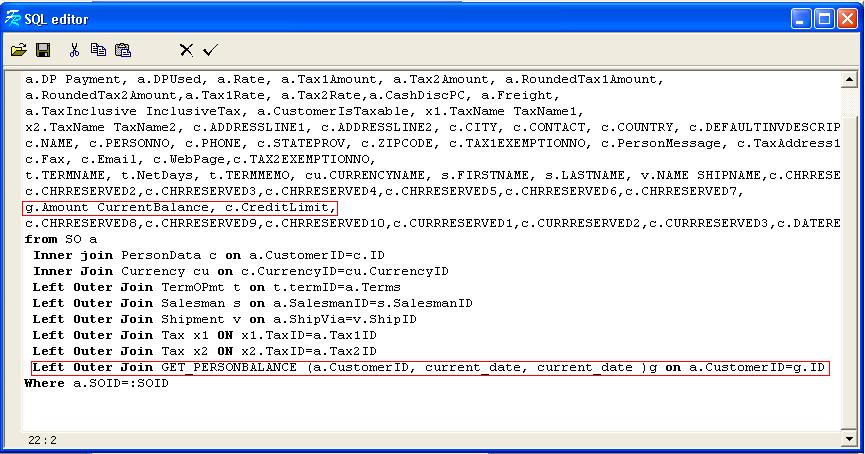
  • Akan tampil SQL Editor, pada bagian Select tambahkan "g.Amount CurrentBalance, c.CreditLimit" sebelum baris "form SO a".
  • Tambahkan Baris "Left Outer Join GET_PERSONBALANCE (a.CustomerID, current_date, current_date )g on CustomerID=g.ID" Sebelum garis "Where a.SOID=:SOID" untuk lebih jelasnya perhatikan gabar di bawah ini :


program-accurate.blogspot.com

  • Setelah itu klik tanda centang kemudian klik Page 1 lalu klik File - Data Dictionary, tambahkan Variable "CreditLimit" pada folder "Invoice", yang value nya dapat di dapat dengan memilih "CreditLimit" dari "Dialogform.qrySOMaster" perhatikan gambar di bawah
program-accurate.blogspot.com

  • Pada Data Dictonary tambahkan variable "CurrentBalance" pada folder "Invoice"  yang value nya didapat dengan memilih "CURRENTBALANCE" dari "Dialogform.qrySOMaster"

program-acurate.blogspot.com

  •  Buat Memo baru (Insert Rectangle Object) dan isikan Memo tersebut dengan "[[CreditLimit]-[CurrentBalance]]" dan tambahkan keterangan "Credit Limit :" perhatikan gambar

program-accurate.blogspot.com
  •  Kemudian Save dan silahkan lihat SO Anda

Sekian Tips & Trick yang dapat saya sampaikan, semoga bermanfaat untuk Anda.

Jika Anda membutuhkan Accurate, Presentasi ( demo Accurate ), Training atau Implementasi Accurate, silakan hubungi saya :

Supandi
Telp       : 021-5308617 / 021-70404100
Fax        : 021-5308619
SMS      : 0838-771-77119

BBM     : 274134c7
Email     : marketing@asc-intl.com
Web       :

Ditulis oleh: Accounting Solution Center Sales & Trainer Program / Software Accurate Updated at : 15:10

Free Seting Online Accurate v4 All Varian (SE, DE & EE)

Accurate Blogspot

 
accounting-solution-center


HATI - HATI dengan Promo Accurate yang menyesatkan, biasanya mereka tidak menampilkan promo tersebut didalam website nya.
Kami dari pihak ASC ingin menyampaikan, bahwa kami tidak pernah menjanjikan penawaran "GARANSI IMPLEMENTASI" karena pada kenyataanya banyak faktor-faktor yang menyebabkan Implentasi tidak berjalan dengan baik karena pada dasarnya IMPLEMENTASI itu bergantung pada beberapa faktor penunjang antara lain "Kualitas SDM & Kesiapan Data dari Pengguna itu sendiri", jadi kami dari ASC sejak awal mempunyai komitmen untuk tidak OVER PROMISE untuk sesuatu hal yang sifatnya dapat merugikan kepentingan bersama ( ASC & Anda ).

Kami Accounting Solution Center mengadakan Promosi FREE SETING ONLINE ACCURATE V4 ALL VARIANS, dimana Online ini merupakan salah satu fitur unggulan dari Software ACCURATE.
Promo ini berlaku sampai 31 Juni 2013


Jika Anda membutuhkan Accurate, Presentasi ( demo Accurate ), Training atau Implementasi Accurate, silakan hubungi saya :

Supandi
Telp       : 021-5308617 / 021-70404100
Fax        : 021-5308619
SMS      : 0838-771-77119
BBM      : 274134c7
Email     : marketing@asc-intl.com
Web       :

Ditulis oleh: Accounting Solution Center Sales & Trainer Program / Software Accurate Updated at : 13:50

Mengatasi Masalah pada Shortcut ACCURATE

Accurate Blogspot


Accounting Solution Center, ASC

Hay sahabat Accurate Blogspot

Pernahkah Anda mengalami masalah pada Shortcut ACCURATE ??

Terdapat tulisan
The item 'Accurate.exe' that this shortcut refers to has ben changed on moved, so this shortcut will longer work properly. do you want to delete this shortcut ?

Apa yang menyebabkan hal seperti itu terjadi ??
Bagaimana cara memperbaikinya ?

  • Penyebab terjadinya hal tersebut biasanya karna  Anda telah meng-uninstal ACCURATE Anda atau ada yang menghapus folder tempat ACCURATE Anda terinstal sehingga shortcut yang berhububungan dengan Program ACCURATE menjadi tidak dapat berjalan sebagaimana mestinya.
  • Langkah paling mudah adalah pastikan apakah folder ACCURATE masih ada di komputer Anda caranya dari Windows Explorer lalu ke C:\Program File \Cpssoft\ACCURATE. Jika masih ada cari Shortcut ACCURATE nya kemudian klik kanan Send to Dekstop Creat Shortcut.
  • Jika folder ACCURATE Anda terinstal memang sudah tidak ada, maka instal ulang ACCURATE Anda kembali, kemudian lakukan langkah-langkah seperti di point 2.
  • Selanjutnya silahkan Anda ke Dekstop dan double klik Shortcut yang telah Anda buat kembali.
Sekian Tips & Trick yang dapat saya tulis, semoga bermanfaat untuk para pembaca.
Selamat mencoba.

 
Jika Anda membutuhkan Accurate, Presentasi ( demo Accurate ), Training atau Implementasi Accurate, silakan hubungi saya :

Supandi
Telp       : 021-5308617 / 021-70404100
Fax        : 021-5308619
SMS      : 0838-771-77119

BBM     : 274134c7
Email     : marketing@asc-intl.com
Web       :

Ditulis oleh: Accounting Solution Center Sales & Trainer Program / Software Accurate Updated at : 13:58

Memperbaiki Struktur Database Yang Rusak


Accurate Blogspot


Accounting Solution Center, ASC

Apa kabar sahabat Accurate Blogspot?
Untuk Para saahabat Pengguna ACCURATE pernahkah Anda mengalamai kerusakan pada Database Anda (Database Corrupt) ??
Jika Anda pernah mengalamainya dan tidak tau apa yang harus Anda lakaukan, penulis akan memberika Tips & Trick mengenai masalah tersebut.

Gunakan aplikasi File Repair yang terdapat pada ACCURATE Anda.
File Repair adalah fitur yang disediankan oleh Software Accurate untuk membantu Anda memperbaiki struktur Database Anda.
Kerusakan Struktur Database biasanya diakibatkan karna listrik yang padam secara tiba-tiba.

Berikut adalah Tips & Trick cara menjalankan File Repair :

  • Sebelum menjalankan File Repair tutup terlebih dahulu Database ACCURATE Anda dengan cara File - Close Logg Off, dan pastikan tidak user lain yang mengakses Database yang akan Anda Repair tersebut.
  • Pada SOFTWARE ACCURATE klik File - Repair.
Akan muncul tampilan window Database Repair


  • Klik lokal jika Database yang Anda Repair terdapat di PC lokal Anda (Komputer Anda), atau klik Remote jika Database yang Anda Repair tedapat di server atau komputer lain dan ketikan nama komputer server atau IP addres komputer server.
  • Pada kolom Database Name, ketikan Alamar dan Nama Database yang ingin Anda Repair.
  • Klik OK untuk menjalankan Repair Database tersebut.
Jika File Repair yang Anda jalan berhasil memperbaiki struktur Database ACCURATE Anda yang rusak, maka ACCURATE akan meminta Anda mengetikan nama Database baru untuk Database hasil Repair. Diamana Databsae hasil Repair itulah yang nantinya akan digunakan setiap kali Anda membukan Database ACCURATE.

Sekian Tips & Trick mengenai cara Memperbaiki Struktur Database yang Rusak, semoga bermanfaat untuk para pembaca.


Jika Anda membutuhkan ACCURATE, Presentasi ( demo ACCURATE ), Training atau Implementasi ACCURATE, silahkan hubungi saya :

Supandi
Telp       : 021-5308617 / 021-70404100
Fax        : 021-5308619
SMS      : 0838-771-77119

BBM     : 274134c7
Email     : marketing@asc-intl.com
Web       :

Ditulis oleh: Accounting Solution Center Sales & Trainer Program / Software Accurate Updated at : 11:31

Fungsi & Penjelasan Kolom-Kolom Pada Job Costing

Accurate Blogspot


Accounting Solution Center, ASC

Apa kabar sahabat Accurate Blogspot ?
Salam sejaterah untuk kita semua, penulis akan sedikit menceritakan Fungsi dan Penjelasan  Kolom-Kolom Pada Job Costing. Semoga bermanfaat untuk para pembaca.

  1. Tombol Previous : Dengan kolom ini Anda dapat melihat tampilan Formulir Job Costing yang telah Anda buat sebelumnya.
  2. Kolom Next : Berfungsi untuk melihat tampilan Formulir Job Costing berikutnya.
  3. Tombol Preview : Tombol ini berfungsi untuk melihat tampilan cetakan Formulir Job Costing dilayar komputer.
  4. Tombol Printer : Tombol ini berfungsi untuk mencetak Formulir Job Costing.
  5. Tombol Finishing : Pada tampilan Formulir Job Costing tombol ini belum Aktif atau berwarna Abu-Abu. Tombol ini akan otomatis Aktif jika Formulir Job Costing yang baru Anda buat tersebut Tersimpan.Tombol Finishing ini berfungsi untuk mencatat penyelesaian dari aktifitas Job Costing yang telah Anda buat. Pada saat Anda mengklik tombol ini, Accurate secara otomatis akan menampilkan Formulir Job Costing Roll Over yaitu Formulir yang akan digunakan untuk mencatat aktivitas Finishing Job Costing.
  6. Copy Transaction : Tombol ini berfungsi untuk meng-capy tampilan detail Formulir Job Costing yang telah Anda Memorize sebelimnya. Jika Anda sudah membuat Formulir dimana detail Job Costing tersebut sama dengan detail Formulir Job Costing yang Anda buat sebelumnya maka dengan kolom ini Anda tidak perlu meng-Input detail Formulir Job Costing baru Anda dengan manual, tetapi cukup meng-copy detail Formulir Job Costing yang telah Anda buat sebelumnya. Copy Detail Formulir Job Costing sebelumnya dapat Anda lakukan jika Detai tersebut telah Anda Memorize terlebih dahulu.
  7. Tombol Memorize Transaction : Tombol ini digunakan untuk merekam tampilan Detail Formulir Job Costing yang telah Anda buat. Detail yang ter-Memorize ini nantinya dapat di Copy pada saat Anda membuat Formulir Job Costing dengan Detail yang sama.
  8. Kolom Tamplate : Kolom ini menampilkan Rancangan Formulir Job Costing, secara Default Accurate telah menyediakan satu jenis Rancangan Formulir Job Costing. Anda dapat membuat Rancangan Formulir Job Costing sesuai dengan yang Anda inginkan dari menu utama Setup - Form Tamplate.
  9. Kolom Bacth No : Pada kolom ini Anda dapat mengetikan nomer Vocher Formulir Job Costing.
  10. Kolom Data : Pada kolom ini dapat mengetikan tanggal pelaksanaan Aktifitas Job Costing.
  11. Kolom Job Cost : Pada kolom ini Anda dapat memilih Akun yang Anda gunakan untuk mencatat aktifitas Job Costing.
  12. Kolom Description : Pada kolom ini Anda dapat mengetikan keterangan singkat tentang aktifitas Job Costing yang Anda buat.
  13. Kolom Departemen : Pada kolom ini Anda dapat memilih nomer Derpartemen yang berhubungan dengan aktifitas Job Costing yang Anda catat.
  14. Kolom Werehouse :Pada kolom ini Anda dapat memilih nama gudang tempat bahan baku di ambil.
  15. Detail Table Item : Anda dapat memilih barang-barang (item-item) apa saja yang Anda gunakan dalam produksi (Aktifitas Job Costing), Penggunaan item ini di catat di sisi credit. Untuk memudahkan Anda mengisi Detail Table Item, perhatikan petunjuk table dibawah ini :
    •  Kolom Item : Pada kolom ini Anda dapat mengetik nomer Item yang digunakan dalam Aktifitas Job Costing, jika Anda tidak menghafal nomer yang Anda gunkan, Anda dapat memilihnya dari daftar Item dengan carra mengklik tombol Ellipsis [...] atau double klik pada tombol Item tersebut atau dengan menggunakan tombol kombinasi Ctrl+Enter pada keyboard.
    • Kolom Date : Kolom ini akan otomatis terisi dengan tanggal pelaksanaan Job Costing. Pada kolom ini Anda dapat mengisi kolom penggunaan Item tidak boleh lebih kecil dari tanggal pelaksanaan Job Costing, tetapi harus lebih besar atau sama dengan pelaksanaan Job Costing.
    • Kolom Decription : Kolom ini akan secara otomatis akan menampilkan nama atau deskripsi item dari nama Item yang Anda pilih.
    • Kolom Quantity : Pada kolom ini Anda dapat mengetikan kuantitas Item yang akan Anda gunakan dalam aktifitas Job Costing.
    • Kolom Cost : Jika saldo yang Anda pilih masih tersedia di gudang maka secara otomatis kolom ini akan menampilkan nilai HPP dan Item yang akan digunakan tersebut.
    • Kolom Departemen : Pada kolom ini Anda dapat memilih nomer departemen yang berhubungan dengan aktifitas Job Costing yang Anda catat jika diperlukan.
    •  Kolom SN : Jika kolom yang Anda pilih mempunyai Serial Number maka kolom ini akan menampilkan Serial Number dari Item tersebut.
  16. Detail Table Expense : Pada Detai Table Expense ini Anda dapat memilih nama akun-akun yang akan diAlokasikan dalam Aktifitas Job Costing. Penyiapan akun-akun ini secara otomatis akan di catat di sisi credit. Untuk memudahkan Anda dalam mengisi detail Expense, perhatikan petunjuk dibawah ini :
    • Account No : Pada kolom ini Anda dapat mengetikan nomer akun yang akan Anda gunakan dalam Aktifitas Job Costing, jika tidak menghafal nomer dari akun yang Anda gunakan, Anda dapat langsung memilihnya dari daftar akun dengan cara mengklik tombol Ellipsis [...]atau double klik pada Account No tersebut atau dengan menggunakan tombol kombinasi Ctrl+Enter pada Keyboard.
    • Date : Kolom ini akan secara otomatis akan terisi dengan tanggal pelaksanaan Job Costing. Pada kolom ini Anda dapat mengisikan tanggal pengalokasian akun yang Anda pilih dalam Aktifitas Job Costing pengisian pengalokasian akun ini tidak boleh lebih kecil dari tanggal pelaksanaan Job Costing tetapi harus lebih besar atau sama dengan tanggal pelaksanaan Job Costing.
    • Account Name : Kolom ini akan secara otomatis menampilkan Deskipsi nomer akun yang Anda pilih.
    • Notes : Pada kolom ini Anda dapat mengetikan catatan singkat sehubungan dengan akun yang Anda pilih.
    • Amount :Pada kolom ini Anda dapat mengetikan jumlah nilai yang akan Anda Alokasikan (bebankan) pada Aktifitas Job Costing.
    • Departemen : Pada kolom ini Anda dapat memilih nomer Departemen yang berhubungan dengan Aktifitas Job Costing.
  17. Tombol Save & New : Tombol ini berfungsi untuk menyimpan tampilan Formulir Job Costing yang telah Anda buat sekaligus berfungsi untuk membuka tampilan Job Costing yang baru.
  18. Tombol Save & Close : Tombol ini berfungsi untuk menyimpan tampilan Formulir Job Costing yang telah Anda buat, sekaligus menutup tampilan Job Costing tersebut.


Sekian penjelasan tentang Kolom-kolom pada Job Costing,

Jika Anda membutuhkan Accurate, Presentasi ( demo Accurate ), Training atau Implementasi Accurate, silakan hubungi saya :

Supandi
Telp       : 021-5308617 / 021-70404100
Fax        : 021-5308619
SMS      : 0838-771-77119

BBM     : 274134c7
Email     : marketing@asc-intl.com
Web       :

Ditulis oleh: Accounting Solution Center Sales & Trainer Program / Software Accurate Updated at : 16:59

Accurate Blogspot : Cara Mengunci Modifikasi Laporan

Accurate Software Akuntansi

Kali ini saya akan membagikan Tips & Trick tentang Laporan Tersimpan yang Modifikasinya dibatasi agar user tidak bisa Modifikasi Laporan tersebut.

Kasus ini didapat dari salah satu Client kami yang mana mereka memberi wewenang kepada user untuk membuka laporan mutasi keluar masuk barang di Accurate. Tetapi user tersebut tidak boleh melihat harga satuan dan supplier tersebut.

Berikut adalah Langkah-langkah yang harus di perhatika

Yang harus dilakukan Supervisor :

  1.  Buka Laporan - Daftar Laporan - Persedian - History Barang
  2. Pilih Modifikasi - Kolom & Filter Terpilih
  3. Hilangkan Ceklist di kolom Keterangan klik tombol Kunci
  4. Hilangkan Ceklist di kolom Price klik Tombol Kunci, kemudian OK
  5. Pilih Memorize ketikan Nama Laporan nya - Simpan
  6. Selanjutnya ke Persiapan - Profil Pengguna
  7. Pilih Nama User yang ingin kita Setting
  8. Pilih kolom yang tadi di buat ke kolom sebelah kanan - Simpan

Cara mengunci Modifikasi, Accounting Solution Center

Dengan diseting demikian, ketika user membuka laporan tersimpan user tidak bisa membuka kuncian Keterangan dan Price nya.

Sekian Tips & Trick yang dapat saya sampaikan, semoga bermanfaat.

Jika Anda membutuhkan Accurate, Presentasi ( demo Accurate ), Training atau Implementasi Accurate, silakan hubungi saya :

Supandi
Telp       : 021-5308617 / 021-70404100
Fax        : 021-5308619
SMS      : 0838-771-77119

BBM     : 274134c7
Email     : marketing@asc-intl.com
Web       :

Ditulis oleh: Accounting Solution Center Sales & Trainer Program / Software Accurate Updated at : 15:18

Free Call Support Program & Software Accurate

Free Call Support Program & Software Accurate

Call Support Accurate, Call Support Program Accurate, Call Support Software Accurate

Apa kabar sahabat Accurate ?? semoga diberi kesehatan oleh sang pencipta, kali ini saya dari Accounting Solution Center akan bercerita sedikit tentang pentingnya After Sales Service dalam perdagangan Software.

Di era teknologi sekarang peranan Software sangatlah penting, bisa dibilang sudah sebgai kebutuhan pokok bagi beberapa perusahaan karena selain kemudahan Software juga membantu dalam berbagai aktifitas perusahaan .

Namaun dibalik Software yang di pasarkan tidak luput dari After Sales Service yang baik pula, karena tanpa itu Software yang canggih pun akan sulit di Implementasikan kedalam sistem perusahaan. Untuk itu kami dari Accounting Solution Ccenter berkomitment bahwa kepuasan pelanggan adalah tujuan utama kami, sehingga dalam penjualan Software kami terus menigkatkan mutu pelayanan kami.

Free Call Support dari Accounting Solution Center

Support
Tel       : 021 5308617 / 70404100
Email   : support@asc-intl.com
Fax     : 021 5308619

Tips & Trick
Software Accurate : www.software-accurate.com
Program Accurate : www.program-accurate.com
Marketing : 021 530 8623

Ditulis oleh: Accounting Solution Center Sales & Trainer Program / Software Accurate Updated at : 09:44

Accurate Blogspot : Cara Membatalkan Rekonsiliais Bank

Accurate Software Akuntansi

Apakah anda pernah melakukan kesalahan pada saat membuat Rekonsiliasi Bank??
Jika pernah melakukan nya, simak Tips & Trick berikut ini

Hal pertama yang harus di lakukan adalah cek terlebih dahulu Rekonsiliasinya di Bank Book (Buku Bank)
dengan cara :

1. List - Cash/Bank - Bank Book
Software Accurate v4, Accounting Solution Center


 Pilih Bank yang akan di batalkan Rekonsiliasi nya, catat tanggal Rekonsiliasi yang ada pada kolom dibawah ini
Cara Membatalkan Rekonsiliasi Bank

2. Aktivities - Cash/Bank - Bank Rekoncile

Accounting Solution Center
Pilih Bank yang dimaksud, set Reconcile Date sesuai tanggal yang kita dapat di Reconciled di Bank Book.
Software Accurate v4, Rekonsiliasi Bank

3. Silahkan Uncehck kolom Clear disetiap transaksi yang ingin di Censel Rekonsiliasi nya. Setelah itu Save & Close.

Sangat mudah bukan menggunakan Software Accurate,,,
Sekian Tips & Trick yang dapat saya sampaikan, semoga bermanfaat.


Jika Anda membutuhkan Accurate, Presentasi ( demo Accurate ), Training atau Implementasi Accurate, silakan hubungi saya :  

Supandi  
Telp : 021-5308617/23 atau 021-70404100  
Fax : 021-5308619 
SMS : 0838-771-77119  
BBM : 274134c7  
Email : marketing@asc-intl.com  
Web :

Ditulis oleh: Accounting Solution Center Sales & Trainer Program / Software Accurate Updated at : 13:20

Accurate Blogspot : Penginputan Sewa Gedung di Accurate v4

Accurate Software Akuntansi
Accounting Solution Center berserta Staff dan Karyawan mengucapkan Selamat Hari Natal dan Tahun Baru 2013.

Sebagai hadiah Natal dan Tahun Baru, Accounting Solution Center akan berbagi Tips & Trick mengenai Sewa Gedung (Sewa Dibayar Dimuka).

Sebagai ilustrasi PT. ASC pada tanggal 24 Desember 2012 akan membayar Sewa Gedung untuk tahun 2013 melalui Bank BCA sebesar Rp. 24.000.000,-
Dari sewa tersebut mereka sudah meng-input transaksinya melalui Other Payment, tetapi yang jadi masalah bagi mereka adalah bagaimana cara meng-input penyesuaian setiap bulan agar otomatis mengurangi nilai Sewa Gedung dibayar dimuka.
Tujuan nya mereka ingin otomatis agar meminimalisir kesalahan User, karena bisa saja mereka lupa meng-input penyesuaian sewa per bulan dikarenakan menghandle pekerjaan yang lain atau penyesuaian yang di input tidak sama dengan penyesuaian yang seharus nya.

Didalam Accurate untuk meng-input biaya-biaya dibayar dimuka dapat dilakukan dengan cara Recurring.

Recurring adalah perulangan transaksi dimana transaksi tersebut selalu sama yang membedakan hanya tanggal transaksi dan keterangan nya. Fitur tersebut hanya tersedia di Accurate v4 .
Berikut ini langkah-langkah untuk peng-inputan Sewa Gedung :
  1. Input terlebih dahulu akun Sewa Gedung Dibyar Dimuka (List - Chart of Account ). Klik New, pilih type akunya adalah Other Current Asset.


Input pembayaran Sewa Gedung untuk tahun 2013 (Activities - Cash/Bank - Other Payment)


  • Untuk penyesuaian masing-masing bulan, input terlebih dahulu melalui Jurnal Vocher dengan jurnal :
Biaya Sewa                                    Rp. 2.000.000,-
           Sewa Dibayar Dimuka               Rp. 2.000.000,-  

 Nilai ini diambil dari Sewa Gedung Dibayar Dimuka per 12 bulan

Setelah itu klik Menu Recurring


Dengan menu Recurring penyesuaian setiap bulan akan otomatis mengurangi nilai Sewa Gedung dibayar dimuka.
Jika Anda membutuhkan Accurate, Presentasi ( demo Accurate ), Training atau Implementasi Accurate, silakan hubungi saya :  

Supandi  
Telp : 021-5308617/23 atau 021-70404100  
Fax : 021-5308619 
SMS : 0838-771-77119  
BBM : 274134c7  
Email : marketing@asc-intl.com  
Web :


Ditulis oleh: Accounting Solution Center Sales & Trainer Program / Software Accurate Updated at : 15:19

Accurate Blogspot : Jurnal PPn Masukan & PPn Keluaran Kurang/Lebih Bayar

Accurate Software Akuntansi

Tips & Trick kali ini akan membahas tentang PPn.

PPn ( Pajak Pertambahan Nilai ) adalah pajak yang dikenakan atas setiap pertambahan nilai dan/atau jasa dalam peredaran nya dari produsen ke konsumen. Atau pajak atas konsumsi barang dan jasa didaerah pabean yang dikenakan secara bertingkat disetiap jalur produksi dan distribusi.

Namun jika PPn masukan & PPn Keluaran Anda kurang/lebih bayar bagaimana cara mengatasinya?

Ikuti langkah-langkah dibawah ini :

Jika Terjadi Kurang Bayar 

Akhir bulan PPn keluaran Rp. 800.000, PPn masukan Rp. 350.000, buat jurnal akhir bulan
( Aktifitas - Buku Besar - Jurnal Umum )

PPn masukan dan PPn keluaran, di Accurate

Saat Menjurnal :
                         PPn Keluaran                           Rp. 800.000,-
                                       PPn Masukan                    Rp. 350.000,-
                                       Cash/Bank                          Rp. 450.000,-

Jurnal PPn masukan dan PPn keluaran, Accurate
 Simpan & Tutup

Jika Terjadi Lebih Bayar

Akhir bulan PPn Keluaran Rp. 800.000, PPn Masukan Rp. 1.000.000, buat jurnal diakhir bulan
( Aktifitas - Buku Besar - Jurnal Umum )

PPn masukan dan PPn keluaran, di Accurate
 Saat Menjurnal :
                          PPn Keluaran                             Rp. 800.000,-
                                        PPn Masukan                       Rp. 800.000,-

Jurnal PPn masukan dan PPn keluaran, di Accurate
Simpan & Tutup

Dibuku Besar kita, saldo PPn Masukan Rp. 200.000,- yang dapat di kompensasikan ke bulan berikutnya.

Sekian Tips & Trick yang dapat saya sampaikan kepada para pembaca Accurate Blogspot.

Jika Anda membutuhkan Accurate, Presentasi ( demo Accurate ), Training atau Implementasi Accurate, silakan hubungi saya :  

Supandi  
Telp : 021-5308617/23 atau 021-70404100  
Fax : 021-5308619 
SMS : 0838-771-77119  
BBM : 274134c7  
Email : marketing@asc-intl.com  
Web :
Ditulis oleh: Accounting Solution Center Sales & Trainer Program / Software Accurate Updated at : 11:02

Accurate Blogspot : Jurnal Pembagian Deviden

Accurate Software Akuntansi

Tips & Trick kali ini akan membahas tentang Jurnal Pembagian Deviden
Sedikit membahas tentang deviden, Deviden adalah pembagian laba kepada pemegang saham berdasarkan banyaknya saham yang dimiliki. Pembagian ini akan mengurangi laba ditahan dan kas yang tersedia bagi perusahaan.

Berikut adalah langkah-langkah membuat Jurnal Pembagian Deviden :

Dari Aktivities - General Ledger - Journal Voucher
 
Jurnal Pembagian Deviden, Pembagian Deviden di Accurate

Pada saat Menjurnal :

               Laba ditahan/Deviden          Rp. 1.000.000,-
                              Hutang Deviden                Rp. 1.000.000,-

Jurnal Pembagian Deviden, Pembagian Deviden di Accurate


Pada saat Deviden dibayarkan :

             Hutang Deviden               Rp. 1.000.000,-
                           Cash/Bank                     Rp. 1.000.000,-

Jurnal Pembagian Deviden, Pembagian Deviden di Accurate


Catatan :
  • Jika pada saat pengakuan adanya Hutang Deviden lawannya adalah Account Deviden atau tidak langsung memotong saldo Laba Ditahan. Di awal tahun berikutnya kita bisa nol kan kembali Account Deviden tersebut dengan lawan Laba Ditahan.
Sekian Tips & Trick yang dapat saya sampaikan kepada para pembaca Accurate Blogspot.

Jika Anda membutuhkan Accurate, Presentasi ( demo Accurate ), Training atau Implementasi Accurate, silakan hubungi saya :  

Supandi
Telp       : 021-5308617 / 021-70404100
Fax        : 021-5308619
SMS      : 0838-771-77119

BBM     : 274134c7
Email     : marketing@asc-intl.com
Web       :


Ditulis oleh: Accounting Solution Center Sales & Trainer Program / Software Accurate Updated at : 15:06

Accurate Blogspot : Cara Rekonsiliasi Bank ( Bank Reconcile )

Accurate Software Akuntansi


Tips & Trick kali ini penulis akan membahas tentang Rekonsiliasi Bank.

Rekonsiliasi Bank adalah suatu prosedur pengendalian terhadap kas di Bank dengan membandingkan catatan kas perusahaan secara priodik Bank mengirimkan laporan berupa kas statment yang berisi semua transaksi penyetoran selama priode tertentu.

Berikut ini adalah langkah-langkah untuk me-Rekonsiliasi Bank di Accurate :
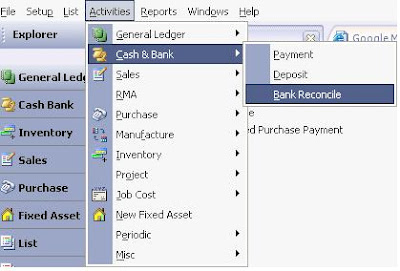
  1.  Dari Aktivities - Cash & Bank - Bank Reconcile
  2. Software Accurate
  3. Pilih Bank yang akan di Rekonsiliasi.

  4. Cek tanggal Reconcile Date. Tanggal Rekonsiliasi identik dengan saldo Rekening Koran yang ingin kita Rekonsilasi dengan pencatatan kita di Accurate. Contoh, yang sedang kita pegang adalah Rekening Koran per 27 November 2012 maka isi Rekonsilasic Date dengan tanggal tersebut.

  5. Isi field Statemet Balance dengan saldo Rekening Koran per tanggal Reconcile Date (point 3 diatas).

  6. Beri tanda centang di kolom Clear yang ada disetiap baris transaksi Bank tersebut jika transaksi sudah sesuai dengan Rekening Koran.

  7.  
  8. Save and Close


Catatan  :
  • Calculate Statement Balance adalah saldo akumulatif dari semua transaksi yang sudah kita Clear dari awal sampai dengan Rekosiliasi sekarang ini atas Bank yang besangkutan.
  • Jika ditemukan ada tanda centang berwarna merah di kolom Clear dibaris tertentu, ini dikarenakan transaksi tersebut sudah di Rekonsilasi di tanggal Reconcile Date didepan tanggal Reconcile Date yang sedang kita kerjakan. Contoh : Sekarang anda sedang Rekosilasi tanggal 27 November, namun per 1 Desember anda sudah Rekonsilasi dan Clear transaksi tersebut.
  • Jika ditemukan transaksi yang ada di Rekening koran dan di Accurate belum ada, silakan di input dari form transaksi yang biasanya transaksi tersebut di input.
  • Jika sebaliknya, jika di perlukan Adjustment anda harus membuat Adjustment terlebih dahulu.
  • Jadi pada dasarnya Rekonsiliasi disini tidak berpengaruh ke Laporan Keuangan, hanya tools untuk membantu kita bisa samakan dengan Rekening Koran.

Sekian Tips and Trick yang dapat penulis sampaikan untuk pengguna Accurate Blogspot.

Jika Anda membutuhkan Accurate, Presentasi ( demo Accurate ), Training atau Implementasi Accurate, silakan hubungi saya :

Supandi
Telp       : 021-5308617 atau 021-70404100
Fax        : 021-5308619
SMS      : 0838-771-77119

BBM     : 274134c7
Email     : marketing@asc-intl.com
Web       :


Ditulis oleh: Accounting Solution Center Sales & Trainer Program / Software Accurate Updated at : 16:54

Accurate Blogspot : Seting Decimal di Preview Template

Accurate Software Akuntansi

Tips and Trick kali ini akan membahas tentang cara seting decimal di preview template.
Berikut adalah langkah-langkah untuk mengatur berapa banyaknya digit decimal yang akan ditampilkan di Preview Invoice :
  • Pilih Setup (Persiapan) - Template (Rancangan Formulir)
  • Pilih nama Template yang ingin di Edit, kemudian doubel klik
  • Klik Disaigner
  •  Klik kanan pada kolom yang memunculkan angka, kemudian pilih Variabel Format

  • Pilih Number - Custom
  • Pada kolom Decimal Digit isi kan angka 1-4 (sesuai dengan berapa digit yang ingin dimunculkan)
    dan Custom Format di isi dengan #,##0.## (tanda pagar ini bisa di inputkan sebanyak decimalnya, contoh 4 maka yang di isi disana #,##0.####. Atau gunakan Custom Format #,##0.0000. Bedanya jika dibelakang koma kita isi 0, walaupun tidak ada decimal dibelakan koma tetap akan ditampilkan digit dibelakang koma dengan angka 0.
  • Jika anda ingin tidak ada decimal, maka pada decimal digit di isikan nol ( 0 ), dan pada Custom Format di isi #,##0.
  •  Lakukan pada semua kolom/kotak yang akan dimunculkan angka dan decimalnya.
  • Save Template (Rancangan) dan kembali preview dengan menunjuk ulang nama Template yang sudah di edit.

Catatan :
         Cek juga ke Control Panel pada komputer anda, settingan Regional and Language Option - Customize, untuk Decimal Symbol dan Digit Grouping Symbol-nya harus sudah disetting/terisi.

Sekian Tips and Trick yang dapat penulis sampaikan untuk pengguna Accurate Blogspot.

Jika Anda membutuhkan Accurate, Presentasi ( demo Accurate ), Training atau Implementasi Accurate, silakan hubungi saya :

Supandi
Telp       : 021-5308617 atau 021-70404100
Fax        : 021-5308619
SMS      : 0838-771-77119

BBM     : 274134c7
Email     : marketing@asc-intl.com
Web       :

Ditulis oleh: Accounting Solution Center Sales & Trainer Program / Software Accurate Updated at : 12:55