Promo Accurate V.4 di Bulan April Gratis Extra License + 1 hari Training

Promo Accurate Software Akuntansi Dapatkan Bonus Implementasi 1 Hari dan Extra License Untuk Pembelian Paket Software Accurate Enterprise Edition versi 4 di Bulan April.

Software Accurate : Cara Membuat Formulir Sales Order dengan Uang Muka di Accurate 4


Selamat Sore para pembaca setia Tips and Trick  Software Accurate ...
Pada kesempatan kali ini saya ingin memberikan tips dengan Accurate Versi 4


Berikut adalah langkah-langkahnya :
-Buka Software Accurate 4 ,pilih AKTIVITAS - PENJUALAN - PESANAN PENJUALAN / SALES ORDER
-Lalu isi keterangan dari Sales Order tersebut seperti nama customer, barang yang dibeli, quantity, dll
-kemudian Klik ‘UANG MUKA’ yang ada pada bagian atas


-Setelah itu akan masuk Ke Form Sales Invoice
-Kita lihat unit price yang ada di kolom, di situ tertulis Rp 3.850.000 yang merupakan total pembayaran yang harus dibayar oleh customer berikut dengan PPN-nya.
-Namun karena customer tersebut membayar dengan uang, maka kita harus mengubah angka di unit price tersebut dengan DP yang dibayarkan oleh customer.


-Misalkan DP yang dibayarkan oleh customer adalah Rp 1.000.000, maka angka yang ada di unit price tersebut kita ubah menjadi Rp 1.000.000
-Klik’ TERIMA BAYARAN’ yang ada di bagian atas

Akan masuk ke Form Customer receipt
-Di sini kita pilih akan masuk ke mana total DP yang dibayarkan customer tersebut, misalkan akan masuk ke Bank BCA , maka kita pilih BCA IDR
-Lalu kita Klik ‘SIMPAN & TUTUP’, maka selesai suadh tahapan penerimaan DP


Kemudian bagaimana untuk melihat sisa pembayaran yang belum dibayarkan customer tersebut ?
Tentu saja sisa pembayaran tersebut akan dikalkulasikan secara otomatos oleh Software Accurate 4
Caranya adalah :

-Buka menu ,kemudian pilih ‘FAKTUR PENJUALAN’
-Kemudian kita pilih nama customer yang sudah membayar DP sebelumnya
-Kemudian kita pilih ‘PILIH PESANAN’ yang ada di sebelah nama customer tersebut
-Lalu setelah memilih pesanan tersebut kita harus mencentang nomor sales order transaksi yang menggunakan DP tersebut
-Klik ‘OK’


-Lalu akan muncul transaksi yag menggunakan DP tersebut
- Di sini terlihat jelas total yang harus dibayarkan berikut dengan PPn dan juga total DP yang telah dibayarkan sebelumnya
-Kemudian kita pilih ‘TERIMA BAYARAN’
-Setelah itu maka akan masuk ke Form Customer Receipt
-Maka akan muncul sisa pembayaran yang masih harus dibayarkan oleh customer tersebut yaitu sebesar Rp 2.850.000, yang merupakan pengurangan dari total harga sebesar Rp 3.850.000 dikurangi dengan DP sebesar Rp 1.000.000


Jika Anda membutuhkan Software Accurate , presentasi (demo Software Accurate ), training atau implementasi Software Accurate , silahkan menghubungi saya:

Supandi
Telp     : 021-5308617 / 70404100
Fax     : 021-5308619
Sms     : 083877177119
BBM   : 274134C7 
E-mail : marketing@asc-intl.com

Ditulis oleh: Accounting Solution Center Sales & Trainer Program / Software Accurate Updated at : 17:01

Software Accurate : Cara Membuat Gudang Baru Dalam Accurate V-4

Accurate Software Akuntansi

Untuk para pengguna Accurate Versi 4, berikut ini adalah langkah-langkah cara membuat gudang baru :

Awalnya klik ‘List’ pada menu utama
-Lalu pilih ‘Inventory’
-Selanjutnya ‘Warehouse’
-Kemudian akan muncul tampilan seperti di bawah ini
-Di sini kita pilih ‘New’


-Lalu akan muncul tampilan seperti di bawah ini

-Pada Form ini kita harus mengisi informasi berikut ini :
· Warehouse Name : Kolom ini diisi dengan nama gudang sesuai yang diinginkan.
· Description : Kolom ini diisi mengenai keterangan singkat mengenai gudang tersebut.
· Address : Kolom ini diisi informasi alamat mengenai gudang tersebut.
· Person In Charge : Kolom ini berisi informasi nama orang yang bertanggung jawab.

-Setelah mengisi kolom-kolom tersebut ,kemudian kita Pilih ‘OK’


Misalkan kita ingin mengubah data warehouse yang sudah kita buat, caranya adalah :
-Kita pilih dan arahkan kursor ke nama warehouse yang hendak kita ubah.
-Kemudian kita pilih ‘EDIT’ atau bisa juga dengan meng-klik dua kali di nama warehouse yang kita arahkan tersebut.

Setelah pilih ‘EDIT’ atau klik dua kali pada nama warehouse yang hendak kita ubah, Kita dapat mengubah keterangan dari warehouse yang sudah kita buat tersebut.
Bila kita sudah selesai mengubahnya maka kita klik ‘OK’ dan data warehouse yang sudah diubah tersebut akan disimpan secara otomatis.


Jika Anda membutuhkan Software Accurate , presentasi (demo Software Accurate ), training atau implementasi Software Accurate , silahkan menghubungi saya:

Supandi
Telp     : 021-5308617 / 70404100
Fax     : 021-5308619
Sms     : 083877177119
BBM   : 274134C7 
E-mail : marketing@asc-intl.com

Ditulis oleh: Accounting Solution Center Sales & Trainer Program / Software Accurate Updated at : 16:53

Software Accurate : Create New Currency

Accurate Software Akuntansi
Selamat Siang,Para pembaca setia Tips and Trick  Software Accurate . Pada kesempatan kali ini saya ingin memberikan tips singkat tentang membuat mata uang baru dalam Accurate V-3
Berikut ini adalah langkah-langkahnya :
  1. Pada tampilan layar menu utama Software Accurate klik menu Daftar lalu pilih submenu Mata Uang
Lalu akan muncul daftar mata uangyang sudah ada beserta nilai tukar ,negara dan simbolnya. Untuk membuat mata uang baru , klik tombol Baru.
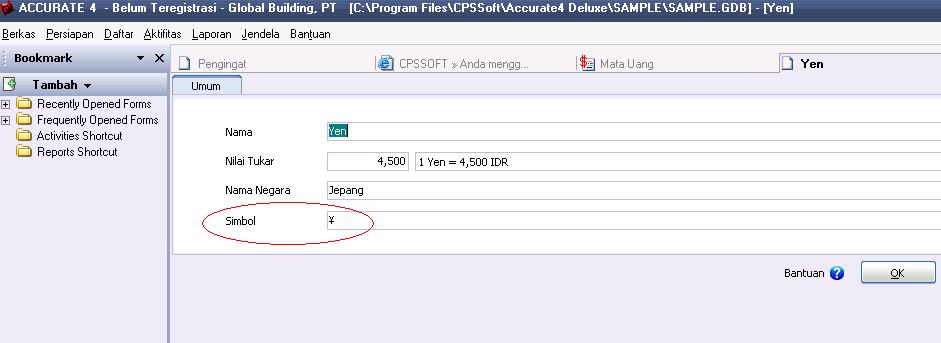
  1. Setelah itu isi nama mata uang yang dikehendaki beserta nilai tukarnya dan masukkan nama negara tempat mata uang tersebut berasal. Khusus untuk simbol mata uang yang menggunakan simbol khusus (misal : Yen (¥) ), kita bisa mengambil simbol dari Microsoft word , langkah – langkahnya sebagai berikut :
- Buka aplikasi Microsoft Word
- Klik Insert - Symbol
- Pilih simbol yang sesuai , lalu klik Insert
- Copy simbol tersebut dan Paste pada field Simbol diaplikasi Accurate , lalu klik OK
Mata uang baru akan muncul didaftar mata uang, jangan lupa untuk klik tombol perbaharui untuk memunculkanmata uang yang tadi baru di create di atas.
Demikianlah tips singkat yang dapat saya berikan, jika ada pertanyaan dari para pembaca mengenai Software Accurate , Dapat mengirimkan pertanyaan melalui email.
Saya akan berusaha membantu para pembaca sekalian

Jika Anda membutuhkan Software Accurate , presentasi (demo Software Accurate ), training atau implementasi Software Accurate , silahkan menghubungi saya:

Supandi
Telp     : 021-5308617 / 70404100
Fax     : 021-5308619
Sms     : 083877177119
BBM   : 274134C7 
E-mail : marketing@asc-intl.com

Ditulis oleh: Accounting Solution Center Sales & Trainer Program / Software Accurate Updated at : 10:57

Software Accurate : Proses Retur Dengan Barang dan Harga yang Berbeda


Accurate Software Akuntansi
Setiap Perusahaan selalu melakukan transaksi seperti biasa kepada customer.
Misalnya : Penjualan, Penagihan Piutang, sampai Retur Barang

Pada saat proses retur, ada customer yang langsung menukar dengan barang yang sama atau dengan memotong jumlah tagihannya pada saat penagihan.
Ada juga yang langsung menukar barang dengan barang yang lebih tinggi spesifikasinya (Upgrade) atau dengan barang yang berbeda dengan sehingga customer tersebut langsung membayar selisihnya saja.


Berikut ini adalah langkah-langkah bila ada customer yang ingin melakukan “Upgrade” dengan barang yang berbeda.

Contoh: Customer PT Vier melakukan pembelian Memory VGEN 256MB senilai 1.090.000 (Vier sudah membayar lunas)
Lalu sekitar 3 bulan kemudian PT Vier ingin melakukan Upgrade Memory tersebut menjadi VGEN 512mb senilai 1.140.000

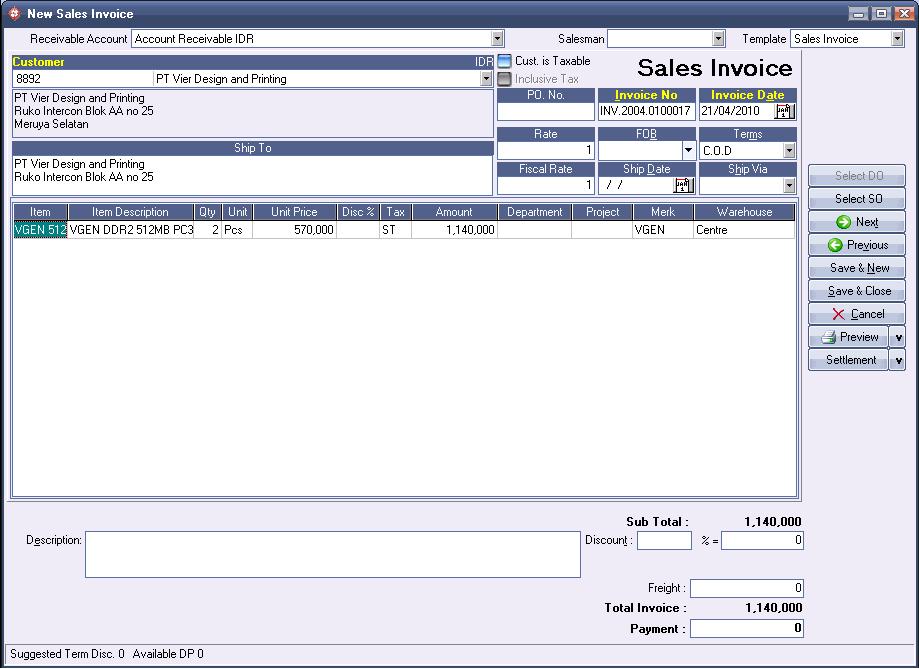
Pertama-tama kita buat pencatatan penjualan seperti biasa seolah-olah PT Vier melakukan pembelian.
Sales – Sales Invoice
Lalu akan muncul tampilan seperti ini :


Pilih Barang yang akan diretur kembali kepada kita yaitu VGEN 256MB, kenapa kita harus mencatat retur PT Vier? Karena retur yang dilakukan otomatis menambah stok barang kita secara fisik, maka di program harus ditambahkan juga stoknya dengan mencatat retur.
Activities – Sales – Sales Return


Catat Seolah-olah customer tersebut membayar kita,
INGAT!! Tampung pembayaran tersebut di dalam ayat silang atau Bank Transfer (Pos Silang)
Sales – Customer Recipt


Setelah itu kita catat uang yang kita terima dari customer (selisih yang dibayarkan oleh customer) di dalam Jurnal Voucher
General Ledger – Journal Voucher


Lalu isikan Jumlah nominal uang yang kita terima dari PT Vier
Contoh : “Cash Rupiah” Debit, jangan lupa isi kolom description / keterangan secara lengkap agar pada saat laporan tidak membingungkan. Lalu karena kita tadi menampung pembayaran di dalam Ayat Silang atau Bank Transfer(Pos Silang) IDR, maka ayat silang tersebut di sebelah Credit.

Inilah cara untuk retur dengan barang dan harga yang berbeda.
Software Accurate  dapat memberi kemudahan bagi setiap transasi anda.


Jika Anda membutuhkan Software Accurate , presentasi (demo Software Accurate ), training atau implementasi Software Accurate , silahkan menghubungi saya:

Supandi
Telp     : 021-5308617 / 70404100
Fax     : 021-5308619
Sms     : 083877177119
BBM   : 274134C7 
E-mail : marketing@asc-intl.com


Ditulis oleh: Accounting Solution Center Sales & Trainer Program / Software Accurate Updated at : 15:06

Software Accurate : Customer Receipt Dengan Diskon


Accurate Software Akuntansi
Berikut adalah cara-cara menerima pembayaran dari pelanggan dengan adanya discount atau pemotongan jumlah tagihan yang dikarenakan adanya sesuatu hal seperti: retur yang dilakukan dengan memotong jumlah tagihan, customer meminta potongan harga pada saat penagihan, atau pelanggan meminta pembulatan jumlah tagihan (tagihan 17.890 dibayar menjadi 17.500) dan lain sebagainya.

Contoh kasus : Cyber Phone Center melakukan pembayaran tagihan yang seharusnya 29.549.995 dibayarkan hanya 29.049.995 berarti Cyber Phone meminta potongan harga secara tidak langsung pada saat penagihan sebesar 500.000


Caranya adalah:
Pertama kita buat customer receipt / penerimaan pembayaran pelanggan terlebih dahulu, di “ Activities - Sales – Customer Receipt ”


Lalu Pilih Nama Customer yang akan ditagih beserta dengan Sales Invoice No. yang akan ditagih


Setelah itu Klik kanan mouse di baris invoice yang akan ditagih, pilih “Discount / Write-off Into”


Lalu akan Muncul Window Discount Information, Isikan pada baris “Discount Ammount” berapa jumlah nominal yang di discount / dipotong. Setelah itu Piih nama akun discount nya pada baris “Discount Account” lalu OK.


Otomatis pada kolom “Payment Ammount” sudah berkurang sesuai dengan jumlah nominal yang dibayarkan oleh customer yaitu 29.049.995, dan customer sudah tidak mempunyai “Owing / Hutang” sebesar 500.000 lagi karena sudah di discount.

Demikian Tips and Trick  ini saya berikan,
sukses selalu bersama Software Accurate

Jika Anda membutuhkan Software Accurate , presentasi (demo Software Accurate), training atau implementasi Software Accurate, silahkan menghubungi saya:

Supandi
Telp     : 021-5308617 / 70404100
Fax     : 021-5308619
Sms     : 083877177119
BBM   : 274134C7 
E-mail : marketing@asc-intl.com

Ditulis oleh: Accounting Solution Center Sales & Trainer Program / Software Accurate Updated at : 13:55