Promo Accurate V.4 di Bulan April Gratis Extra License + 1 hari Training

Promo Accurate Software Akuntansi Dapatkan Bonus Implementasi 1 Hari dan Extra License Untuk Pembelian Paket Software Accurate Enterprise Edition versi 4 di Bulan April.

Software Accurate : Input DP/Uang Muka Pembelian melalui PO


Accurate Software Akuntansi


Bagaimana input Uang Muka atau Down Payment Pembelian melalui PO, berikut ini langkah-langkahnya  dari Software Accurate :

  • Buat PO atau Pesanan Pembelian dari menu Activities | Purchase | Purchase Order, kemudian isikan informasi barang yang dipesan dari Vendor atau Pemasok beserta dengan harga, qty dan informasi lainnya.
  • Untuk input DP atau uang muka, pada PO tsb silahkan klik tombol Down Payment.
  • Jika pertama kali input DP melalui PO, maka akan dikonfirm Select DP Account, silahkan tentukan untuk akun uang muka pembelian tsb akan ditampung ke akun apa. Umumnya akan diset ke Uang Muka Pembelian atau Advance Purchase, dengan tipe akun Piutang atau Account Receivable yang telah dibuat di Daftar Akun.
  • Setelah itu akan tampil form Vendor Payment atau Pembayaran Pemasok. Silahkan pada bagian Payment Amount isikan nilai DP yang dibayarkan kepada Vendor, selanjutnya Save and Close.
  • Jika di kemudian hari PO tsb akan diproses ke RI (Penerimaan Barang) ataupun PI (Faktur Pembelian), maka tarik PO tadi ke RI, lalu lanjutkan ke PI.
  • Supaya DP memotong Faktur Pembelian(Purchase Invoice), sebelum Save and Close Purchase Invoice, klik button Sattlement terlebih dahulu dan pilih Yes untuk konfirmasi DP akan memotong nilai terutang Faktur. Save&Close Faktur.

Catatan :


  1. Jika nilai faktur sama dengan nilai DP, ketika klik Vendor Payment di form Purchase tsb, akan ada konfirmasi There is No Invoice Owing to be Paid, karena Faktur sudah lunas dengan Sattlement DP.
  2. Jika nilai DP lebih kecil dari nilai faktur, setelah klik Settlement dan membuat Vendor Payment maka nilai owingnya telah terkurangi oleh DP yang telah di sattlement.

Jika Anda membutuhkan Software Accurate , presentasi (demo Software Accurate ), training atau implementasi Software Accurate , silahkan menghubungi saya:
Supandi
Telp     : 021-5308617 / 70404100
Fax     : 021-5308619
Sms     : 083877177119
BBM   : 274134C7 
E-mail : marketing@asc-intl.com

Ditulis oleh: Accounting Solution Center Sales & Trainer Program / Software Accurate Updated at : 10:42

Software Accurate : Cara Untuk Menampilkan Tanggal Jatuh Tempo di kotak “Terms” Dalam Faktur Penjualan/Sales Invoice?


Accurate Software Akuntansi


Bagaimana cara untuk menampilkan Tanggal Jatuh Tempo di kotak “Terms” dalam Faktur Penjualan/Sales Invoice?


Karena kebanyakan Customer saya tidak mengerti tentang termin dan atau malas untuk menetukan tanggal jatuh tempo jika di kotak Terms berisi “net 15 atau net 30 ataupun juga 2/10 n/30.

Oke, inilah caranya.

  1. Klik “Persiapan/Setup“, “Rancangan Formulir/Form Template“ (gambar 1)


    , kemudian Sorot Tipe Rancangan “Faktur Penjualan/Sales Invoice“, Sorot Form yang mau di-edit dan Double Click. (gambar 2)

  2. Muncul Windows “Kolom Pilihan Rancangan Form/Form Template Field Selection“. Klik kotak “Desain/Designer“ di sebelah kanan (gambar 3).

  3. Muncul Windows “Designer”, cari kotak yang berjudul “Terms” dan double click bagian Isinya (gambar 4).

  4. Akan muncul windows kecil “Text Editor“ dan ada kata [Terms]. Hapus kata tersebut, kemudian klik icon paling kiri atas yang jika cursor didekatkan akan muncul tulisan “Insert Expression” dan klik (gambar 4).

  5. Akan muncul windows kecil “Expression Builder”. Klik kotak “Variable”(gambar 5).

  6. Akan muncul lagi windows “Variables”. Sorot tulisan “Invoice” dan cari di bagian tengah, kata-kata “Due Date”. Jika ketemu, Sorot dan klik “OK”(gambar 6).

  7. Klik “OK” lagi di windows “Expression Builder” dan di windows “Text Editor” klik tanda centang (V).
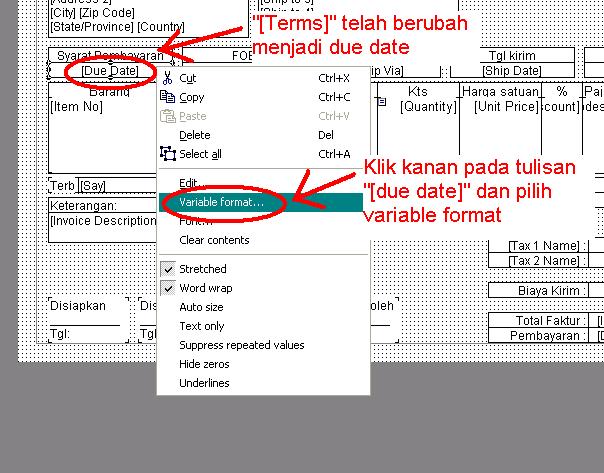
  8. Otomatis isi di kotak “Terms” berubah menjadi [Due Date] (gambar 7).

  9. Arahkan kursor ke kotak “Terms” dan klik kanan. Pilih “Variable Format” (gambar 7),


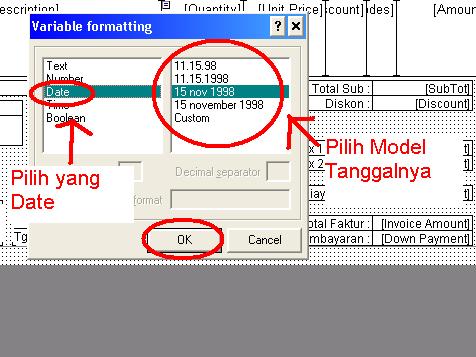
    kemudian di windows kecil “Variable Format”, sorot kata “Date”. Sorot model tanggal yang Anda inginkan, setelah itu klik “OK” (gambar 8).

  10. Klik “Close” akan muncul windows “Confirm”, klik “Yes”.
  11. Di Kolom Rancangan Pilihan Form, klik kotak “OK” di sebelah kanan.

Jika Anda membutuhkan Software Accurate , presentasi (demoSoftware Accurate ), training atau implementasi Software Accurate , silahkan menghubungi saya:
Supandi
Telp     : 021-5308617 / 70404100
Fax     : 021-5308619
Sms     : 083877177119
BBM   : 274134C7 
E-mail : marketing@asc-intl.com

Ditulis oleh: Accounting Solution Center Sales & Trainer Program / Software Accurate Updated at : 08:53

Software Accurate : Cara Membeli dan Menjual Barang Tetapi Tidak Ingin Kita Jadikan Stok


Accurate Software Akuntansi


Ada costumer yang menanyakan ke saya,apakah bs bila dia ingin membeli dan menjual barang tetapi barang nya itu tidak kita jadikan stok tetapi jumlah dari invoice pembelian itu tetap akan menjadi hutang dari perusahaan nya. Jawaban nya tentu bisa.

Cara nya: Pertama-tama kita buat dulu barang baru di stok kita. Pada kolom atas ada pilihan Tipe Barang, kita pilih Non Persediaan. Lalu kita ketikan kode dan keterangan nya. Misal nya Kode nya Non001 dan Keterangan nya Barang Non Persediaan. Lalu kalau mau di isi Unit/Satuan nya juga boleh, misal kita isi Pcs. Setelah itu kita Klik Ok.

Lalu kita ke Faktur Pembelian atau Penjualan, Lalu pilih Costumer / Vendor nya. Pada Item nya kita pilih barang Non Persediaan yang tadi kita buat. Nah di sini lah kita akan mengedit nama item yang akan kita beli atau jual. Misal kita mau beli 2 Pcs Mesin Diesel. Kita ganti Description dari barang non persediaan tadi menjadi Mesin Diesel, ganti juga Qty nya menjadi 2. Lalu kita ketikan Harga beli atau jual nya,misal Rp 2.000.000,-. Kita Klik Simpan dan Tutup.

Barang Mesin Diesel tadi pasti tidak akan menjadi Inventory kita, tetapi Jumlah Dari faktur itu sebesar Rp 4.000.000,- akan menjadi Piutang kita apabila kita melakukan Penjualan dan bila kita melakukan Pembelian akan menjadi Hutang.


Jika Anda membutuhkan Software Accurate , presentasi (demo Software Accurate ), training atau implementasi Software Accurate ,silahkan menghubungi saya:
Supandi
Telp     : 021-5308617 / 70404100
Fax     : 021-5308619
Sms     : 083877177119
BBM   : 274134C7 
E-mail : marketing@asc-intl.com

Ditulis oleh: Accounting Solution Center Sales & Trainer Program / Software Accurate Updated at : 12:53

Software Accurate : Ekspor Impor Transaksi


Accurate Software Akuntasi


Ada beberapa kasus pada Software Accurate dimana ada 2 atau lebihcomputer yang menggunakan Software Accurate , tetapi tidak secara online atau salingterhubung dalam jaringan, maka itu ada fitur ekspor impor pada accurate untukmengatasinya.


Ekspor impor transaksi dapat dilakukan dengan syarat:
1. versi accurate yang digunakan pada computer yangmenghekspor dan mengimpor data harus sama
2. 5 data utama (daftar akun, daftar barang, daftar pemasok,daftar pelanggan, serta asset tetap sama pada computer yang mengekspor dancomputer yang mengimpor)


EKSPOR TRANSAKSI
Cara untuk mengekspor dari Accurate, pertama-tama pilihdaftar(file) - Export Import Transaction (GAMBAR 1)


Setelah itu akan terbuka modul seperti pada gambar 2


Kita bisa memfilter transaksi apa saja yang ingin kitaekspor berdasarkan tanggal pembuatan, maupun tanggl transaksi tersebut berada.Dengan melihat di kolom filter tanggal yang ada pada kiri atas


Memilih type transaksi yang akan di import, tidak semuatransaksi bisa diimpor. Anda bisa melihat dari kolom kiri bawah untukmengetahui transaksi apa saja yang bisa di ekspor-impor

Jika transaksi belum berubah, kita bisa mengklik tombolperbaharui (refresh) atau tekan tombol f5

Setelah itu tinggal di centang transaksi apa saja yang ingindi eksport

Klik tombol ekstract data terpilih/Eksport (bisa dilihatpada gambar 3); lalu akan muncul kotak save as, dan simpan dalam bentuk typefile XML

IMPOR TRANSAKSI
Cara untuk mengimpor dari Software Accurate , pertama-tama pilihdaftar(file) - Export Import Transaction (GAMBAR 1)


Setelah itu akan terbuka modul seperti pada gambar 2


Klik Impor data (Gambar 3), pilih file transaksi yang telahdiekspor dalam bentuk xml


Jika telah di impor, maka akam muncul pesan apakah data berhasildi impor semua atau ada yang gagal.


Jika Anda membutuhkan Software Accurate , presentasi (demo Software Accurate ), training atau implementasi Software Accurate , silahkan menghubungi saya:
Supandi
Telp     : 021-5308617 / 70404100
Fax     : 021-5308619
Sms     : 083877177119
BBM   : 274134C7 
E-mail : marketing@asc-intl.com

Ditulis oleh: Accounting Solution Center Sales & Trainer Program / Software Accurate Updated at : 14:23

Software Accurate : “Built For” & “Minimum Qty” di Bill of Material(BOM)


BUILT FOR

Field Built For di form Bill of Material, menginformasikan bahwa Formula BOM tsb adalah untuk membuat sekian Barang Jadi.

Biasanya field Built For ini diisi 1, yang artinya Formula BOM tsb untuk membuat 1 Barangnya.

Jika Formula yang dimiliki adalah untuk membuat 100 pcs Barang, maka Built For kita isi 100, yang efek nya jika kita membuat Surat Perintah Kerja/Work Order sebanyak 50, maka komposisi Formula nya adalah (Formula/100)x50. Formula = komposisi Qty masing-masing bahan baku dan Conversion Cost nya.

Built For ini juga membantu jika untuk membuat 1 Barang Jadi, komposisi Qty masing-masing Bahan terlalu kecil sehingga ada beberapa digit dibelakang koma. Dengan mengisi Built For 1000 misal, kita dapat mengisi Formula dengan Qty masing-masing bahan baku tsb dikali 1000. Hal ini juga mengingat Software Accurate hanya mengadopsi 4 digit dibelakang koma.

MINIMUM QTY

Diisi dengan minimal kita produksi untuk barang yang dihasilkan oleh BOM tsb berapa. Bisa juga sehubungan dengan efektifnya penggunaan Mesin-mesin produksi bahwa misal jika digunakan untuk membuat produk kurang dari 100 pcs maka jadi tidak efektif penggunaannya.

Minimum Qty ini akan mencegah kita memproduksi dibawah dari Qty yang kita isi Minimum Qty nya di BOM, yaitu pada saat kita buat SPK/WO, jika Qty yang dibuat dibawah Minimum Qty maka akan dicegah.

Jika Anda membutuhkan Software Accurate , presentasi (demo Software Accurate ), training atau implementasi Software Accurate , silahkan menghubungi saya:
Supandi
Telp     : 021-5308617 / 70404100
Fax     : 021-5308619
Sms     : 083877177119
BBM   : 274134C7 
E-mail : marketing@asc-intl.com

Ditulis oleh: Accounting Solution Center Sales & Trainer Program / Software Accurate Updated at : 11:08